Inhaltsverzeichnis
Ziel
- Durch einen kontinuierlichen Fluss an kleinen positiven Nachrichten bei unserer Kundschaft den Eindruck festigen: „Es läuft gut, ich kann mich zurücklehnen“.
- Dafür vor allem die sowieso anfallende (E-Mail-)Kommunikation nutzen, um immer wieder einzelne positive Entwicklungen einzustreuen (kein Mehraufwand in der Kundenkommunikation für uns).
Wichtig:
- Man kann immer etwas Positives finden, das man den Kundinnen und Kunden mitteilen kann.
- Wir framen und formulieren real existierende Entwicklungen positiv. Das bedeutet nicht, dass wir Ergebnisse erfinden oder unseren Kunden Quatsch erzählen. Im Gegenteil: Sie kennen sich nicht aus und wissen nicht, wie Ergebnisse zu bewerten sind und was bereits als Ergebnis zählt. Wir machen ihnen die Entwicklung und die Bedeutung der Ergebnisse nachvollziehbar und verständlich.
- Der Aufwand für uns ist überschaubar, weil wir nur einzelne Daten herauspicken und in sowieso anfallende (E-Mail)Kommunikation einstreuen (Erwähnen, ggf. mit Screenshot).
Was sind Good News? (Beispiele)
- bessere Rankings
- neues KW ist in Top 100 eingestiegen
- Aufwärtstrend bei einem KW
- schwankendes Ranking hat sich stabilisiert
- Abwärtstrend für Ranking aufgehalten (und ggf. umgekehrt)
- steigende Sichtbarkeit (Monitoring OVI / OVI)
- mit wichtigen KWs vor Konkurrent platziert / besetzt KWs, die Konkurrent nicht hat
- Featured Snippet in den Suchergebnissen
- mehr Klicks (oder mehr Impressions)
- mehr Besucher
- Besucher bleiben länger
- Besucher klicken sich mehr durch
Wie und wann baue ich den Newsfeed auf?
Zeitpunkte:
- Prinzipiell bei jeder Kontaktaufnahme – vor allem per Mail, aber auch telefonisch
- ab Projektstart (dann kommt das auch nicht seltsam rüber, wenn man plötzlich gehäuft damit anfängt)
Anlässe:
- Anlass 1: Wenn man sich ohnehin beim Kunden meldet (z.B. per Mail wegen Maßnahme), dann einfach kleine Good News anfügen
- Anlass 2: Wenn man gerade etwas Neues eingebunden/verknüpft/optimiert hat, gezielt schauen, ob es eine gute Entwicklung gibt, und Kunde einfach mal so kontaktieren
Framing / Formulierungen:
- positiv formulieren („Wir sind schon auf Platz 48!“ oder „Wir sind bereits aus dem Stand eingestiegen in die Top 50!“ statt „Wir sind erst auf Platz 48, aber …“)
- Relativierungen vermeiden.
- Fokus auf positive Entwicklungen. Falls es für einiges aufwärts geht, für anderes aber abwärts, nur das Positive zeigen. (Das reicht für diese kurze Mitteilung. Anderes kann später gesondert besprochen bzw. in die Planung mit einbezogen werden.)
- Nur den relevanten Zeitraum/Graphen zeigen. Alles, was irritieren, ablenken oder positiven Ergebnissen ihren Impact nehmen kann, ausblenden.
- Einfache Erklärungen und Synonyme nutzen. Wenn möglich, die Good News in Bezug zum Gesamtziel setzen.
- Ergebnis „übersetzen“ in die „Sprache“ des Kunden, besonders wenn kaum SEO-Verständnis vorhanden ist → Abstraktes konkret machen und an Grund für SEO-Auftrag erinnern: Was bedeutet das Ergebnis für sein Business? (z.B. „Wir tauchen bereits in den Suchergebnissen auf für ein Keyword, das X mal im Monat von Interessenten gesucht wird, die Sie bisher noch nicht kennen!“ statt „Ihre Sichtbarkeit für Keyword X hat sich verbessert.“)
Good News bei schwierigen Projekten finden und kommunizieren
- Wenn man nicht viel an der Website machen kann (weil Kunde blockiert oder Freigaben nicht kommen) → kleine Effekte durch umgesetzte, abgespeckte Maßnahmen mitteilen und Ausblick geben, was möglich wäre, wenn man richtig optimieren könnte (z.B. Wir können nur Meta-Daten optimieren und Ranking steigt wenige Plätze auf Pl. 28, dann Kunde kommunizieren, dass dieser kleine Schritt schon einen ersten Effekt hatte, weil Google schon verstanden hat, dass die Seite interessant für das Thema ist, das können wir weiter ausbauen)
- Wenn man mit einer Entwicklung selber nicht happy ist, kann man auch durch Transparenz punkten: „Mit diesem Ergebnis bin ich nach den x Monaten nach Umsetzung der Maßnahme selbst noch nicht so zufrieden, aber deshalb machen wir jetzt xyz, um das noch zu verbessern.“
Gute Quellen für Good News
Google Universal Analytics
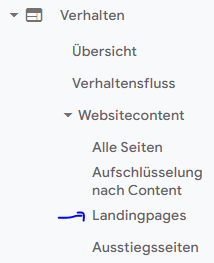
- Seiteneinstiege der Nutzer unter Verhalten > Websitecontent > Landingpages. Hier können wir einen klaren Zusammenhang mit SEO herstellen. Was kann man machen?
- Gesamtzugriffe: Gesamten Wert anschauen (Tipp: Sollte der Kunde z.B. auch Ads machen, kann man oben „Organische Zugriffe“ als weiteres Segment hinzufügen bzw. die Auswahl von „Alle Nutzer“ auf „Organische Zugriffe“ ändern und so zeigen, was sich insbesondere in diesem Bereich getan hat)
- Mehr Einstiege: Auf einzelne Landingpages klicken, die wir optimiert haben. Sind hier offensichtlich mehr Einstiege zu verzeichnen, ist das sehr gut greifbar.
- Sitzungsdauer: Wird diese höher, können wir das auf unseren tollen Text zurückführen.
- Absprungrate: Ist der Wert geringer geworden? Dann klicken sich die Leute mehr durch und lesen weiter, anstatt direkt wieder auszusteigen. (Achtung bei Telefonanrufen als Conversion-Ziel: Wenn die Conversion ein Anruf ist, entstehen ja auch Absprünge, die aber nicht zwangsweise negativ sind.)
- Seiten pro Sitzung: Ist der Wert gestiegen? Wenn ja, kann dies ein Ergebnis der besseren internen Verlinkung themennaher Seiten sein.
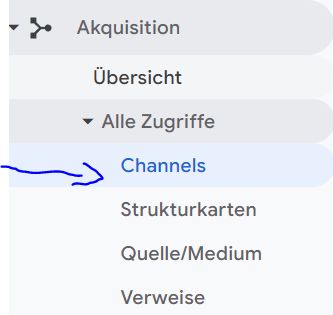 Über Akquisition > Alle Zugriffe > Channels sieht man, wie viele Zugriffe jeweils über die organische Suche, Paid (Google Ads und weitere Anzeigen), direkt, über Links oder Social Media gekommen sind in einem bestimmten Zeitraum. Wichtig: Dafür müssen oben „Alle Nutzer“ ausgewählt sein, nicht nur die organischen.
- Man kann so zeigen, wie hoch der Anteil organischer Nutzer im Vergleich zu allen anderen (geworden) ist.
- Mit einem Klick auf „Organic Search“ kann man zeigen, wie sich die Anzahl der Nutzer, die aus der organischen Suche kommen, erhöht hat durch unsere Optimierung.
- Hier gilt das gleiche zu Gesamtzugriffen, Sitzungsdauer, Seiten pro Sitzung etc. wie bei den Landingpages.
Tipp 1: Ergebnisse sehen oft besser aus, wenn man die Ansicht ändert (z.B. statt „Woche“ auf „Monat“ wechselt, wenn man ein ganzes Jahr betrachten will) → darauf achten, dass man am Anfang oder Ende des gewählten Zeitraums nicht „einzelne“ Tage hat, wodurch dann die Kurve am Anfang/Ende total runtergeht (Tage rausfinden: Über den ersten/letzten Punkt des Graphen hovern, die angezeigten Daten rausnehmen oder entsprechende Tage hinzufügen für volle Woche)
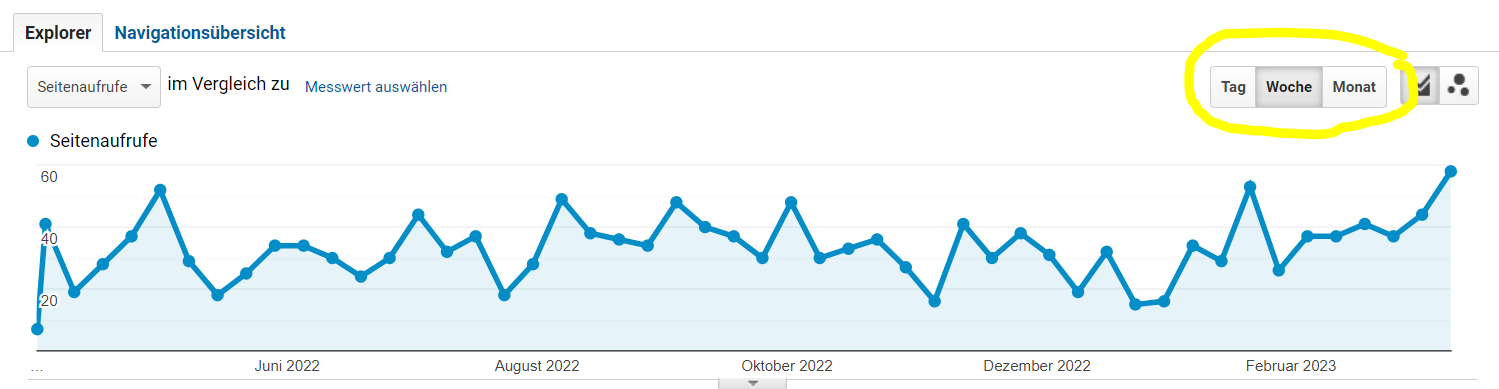
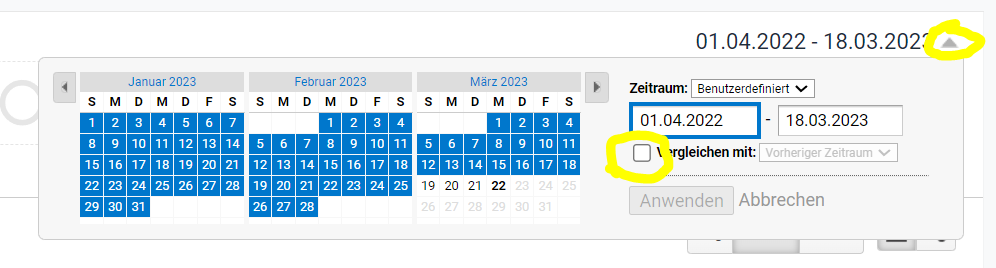
Tipp 2: Stell den richtigen Zeitraum ein und/oder nutze oben rechts beim Datum die Funktion „Vergleichen mit“, um zwei Zeiträume miteinander zu vergleichen (z.B. 1 Monat seit der Optimierung vergleichen mit 1 Monat vor der Optimierung). Die Wahl des Zeitraums kann entscheidend sein für die optische Darstellung und damit den ersten Eindruck beim Kunden. Manchmal sieht die Tagesansicht nämlich sehr zerpflückt und unstet aus (durch normale tägliche Schwankungen in den Zugriffen), in der Wochen- oder Monatsansicht erkennt man aber, dass es bergauf geht.
Google Analytics 4 Properties
Die relevanten Informationen für uns SEOs finden wir in Google Analytics 4 unter Berichte > Akquisition.
Generell gilt: Ganz oben rechts können wir den Zeitraum einstellen, für den uns die Informationen angezeigt werden sollen.
Achtung! Leider ist Google Analytics 4 hier noch immer nicht einheitlich. In Ausnahmefällen findest du die Informationen unter dem Pfad Geschäftsziele > Leads generieren > Übersicht
Nutzergewinnung

Der Bericht zur Nutzergewinnung zeigt uns u. a., woher die Nutzer kommen:
- Gesamt
- Direct
- Organic Social
- Paid Search (= Google Ads)
- Organic Search (= Suchmaschine)
- Unassigned (= nicht zuordenbar)
- Paid Socials (= Social Media Ads)
- Referral (= Link auf Webseite, die keine Suchmaschine oder Social Media ist)

Weitere Informationen erhalten wir zu Aspekten wie:
- Wie viele neue Nutzer kamen auf die Webseite?
- Wie viele wiederkehrende Nutzer kamen auf die Webseite?
- Wie viele Ereignisse* wurden ausgelöst?
- Wie viele Schlüsselereignisse (= Conversions) wurden ausgelöst?
*In der Google Analytics 4 Hilfe findest du eine vollständige Liste aller automatisch erfassten Ereignisse.

Hinweis zur grafischen Darstellung (gilt für alle Bereiche): Wählst du einen Haken an bzw. ab, musst du den Button “Zeilen darstellen” klicken, bevor die Änderungen mit einem Graph dargestellt werden.

Wo ist die Absprungrate geblieben?
Im Vergleich zu Universal Analytics wird die Absprungrate leider nicht mehr angezeigt. Sie wurde durch folgende Metriken ersetzt:
- Durchschnittliche Interaktionsdauer pro aktivem Nutzer
- Sitzungen mit Interaktionen pro aktivem Nutzer
Neu generierter Traffic
Unter Berichte > Neu generierter Traffic erhalten wir zusätzliche Informationen zu den neuen Nutzern, unterteilt in die verschiedenen Kanäle (Direct, Organic Search etc.). Hier sind insbesondere folgende Spalten interessant:
- Sitzungen mit Interaktionen
- Eine Sitzung mit Interaktionen liegt vor, wenn ein Nutzer aktiv mit Ihrer Website interagiert. In Google Analytics 4 zählt eine Sitzung hier hinein, wenn sie länger als 10 Sekunden dauert und/oder mindestens zwei Seitenaufrufe umfasst und/oder eine Conversion auslöst. Diese Kennzahl zeigt, wie viele Besuche echtes Interesse erkennen lassen.
- Engagement-Rate
- Die Engagement-Rate gibt den prozentualen Anteil der Sitzungen mit Interaktionen an allen Sitzungen an.
- Durchschnittliche Interaktionsdauer pro Sitzung
- Diese Kennzahl misst, wie lange Nutzer während einer Sitzung aktiv mit der Website interagieren. Anders als die frühere Absprungrate berücksichtigt Google Analytics 4 nur die Zeit, in der Ihre Seite tatsächlich im Fokus des Nutzers steht.
- Ereignisse pro Sitzung
- Dieser Wert zeigt, wie viele Events durchschnittlich pro Sitzung ausgelöst werden. Dazu zählen beispielsweise Klicks, Scrolls, Videoaufrufe oder Downloads.

Ereignisse und Schlüsselereignisse (= Conversions)
Unter Berichte > Engagement > Ereignisse können wir detailliert einsehen, welche Ereignisse im eingestellten Zeitraum wie oft ausgelöst wurden.
Achtung! Leider ist Google Analytics 4 hier noch immer nicht einheitlich. In Ausnahmefällen findest du die Informationen unter dem Pfad Überblick über Nutzer-Engagement und -Bindung erhalten > Ereignisse

Die Schlüsselereignisse (= Conversions) finden wir unter Berichte > Engagement > Key Events.

Auch hier ist Google Analytics 4 noch immer nicht einheitlich. In Ausnahmefällen findest du die Informationen zu Schlüsselereignissen unter dem Pfad Leads generieren > Berichte zur Nutzergewinnung
Alternativ gehst du auf die Startseite in Google Analytics 4 und wählst Schlüsselereignisse aus.

Tipp 1: Ergebnisse sehen oft besser aus, wenn man die Ansicht ändert (z. B. statt „Woche“ auf „Monat“ wechselt, wenn man ein ganzes Jahr betrachten will)
Tipp 2: Stell den richtigen Zeitraum ein und/oder nutze die Funktion „Vergleichen“, um zwei Zeiträume miteinander zu vergleichen (z. B. 1 Monat seit der Optimierung vergleichen mit 1 Monat vor der Optimierung). Die Wahl des Zeitraums kann entscheidend sein für die optische Darstellung und damit den ersten Eindruck beim Kunden. Manchmal sieht die Tagesansicht nämlich sehr zerpflückt und unstet aus (durch normale tägliche Schwankungen in den Zugriffen), in der Wochen- oder Monatsansicht erkennt man aber, dass es bergauf geht.


Ereignisse erstellen wir unter Verwaltung > Ereignisse. Dort können sie nach der Erstellung als Schlüsselereignis (= Conversion) festgelegt werden.
Eine detaillierte Anleitung von Google hierzu findest du unter folgendem Link: https://support.google.com/analytics/answer/12844695?hl=de
Matomo (Version 4.14)
- Auch hier kannst du die ansteigenden Besucherzahlen für den positiven Newsfeed nutzen. Das Einstellen der Filter ist etwas komplexer als bei UA, aber wenn man weiß, wie es geht, kann man prima die Sahnetörtchen zeigen:
- Klicke auf „Besucher“ > „Übersicht“ → Matomo funktioniert ein bisschen anders als Analytics. Du wählst zunächst oben neben dem Projekt die „Einheit“ die du anzeigen lassen willst (Tag, Woche, Monat, Jahr…)
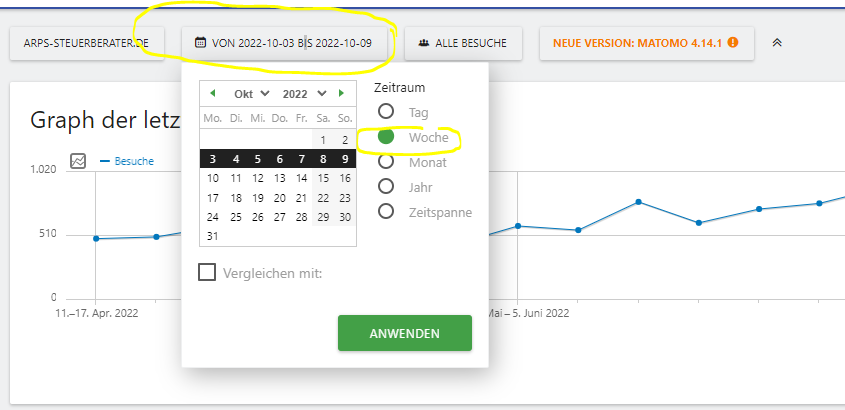
- Danach kannst du unten rechts auswählen, wie viele Wochen du anzeigen lassen willst. Willst du die Einheit der X-Achse ändern, kannst du das links unterhalb tun.
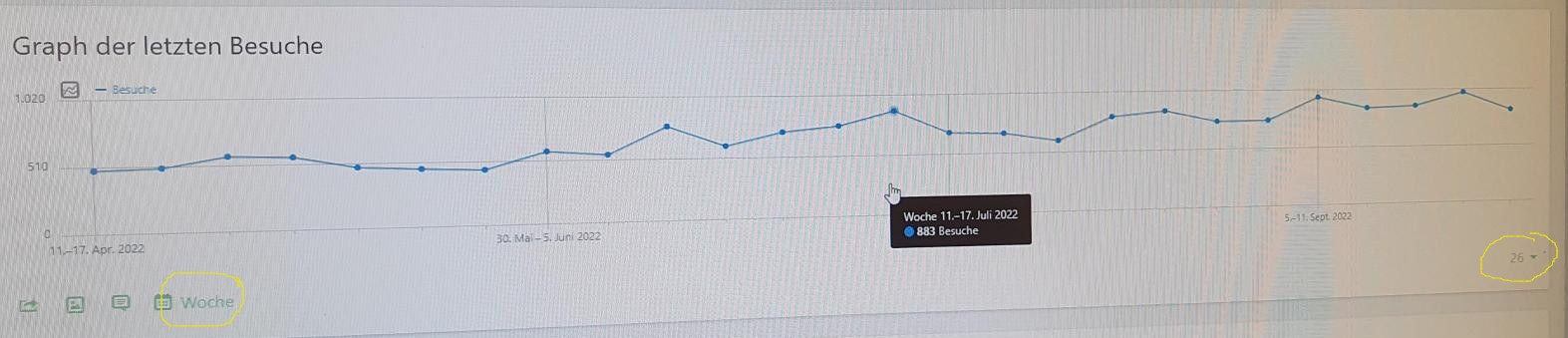
- Klicke auf „Besucher“ > „Übersicht“ → Matomo funktioniert ein bisschen anders als Analytics. Du wählst zunächst oben neben dem Projekt die „Einheit“ die du anzeigen lassen willst (Tag, Woche, Monat, Jahr…)
- Wenn du zeigen willst, wie positiv sich einzelne optimierte Seiten entwickeln, geht das wie folgt:
- Klicke auf „Verhalten“ > „Einstiegsseiten“. Hier findest du alle Seiten mit Besuchern; beachte, dass Matomo die Seiten nach der URL-Struktur „ordnet“. Wenn du etwas auf „tieferer“ Ebene suchst, musst du entsprechend auf das „+“ neben der höheren Ebene klicken.
- Spannend wird es, wenn ihr die entsprechende Seite gefunden habt und mit der Maus drüberhovert. Dann entdeckt ihr drei Icons; für uns und die Kunden interessannt ist dabei vor allem das letzte Icon mit der kleinen Kurve:
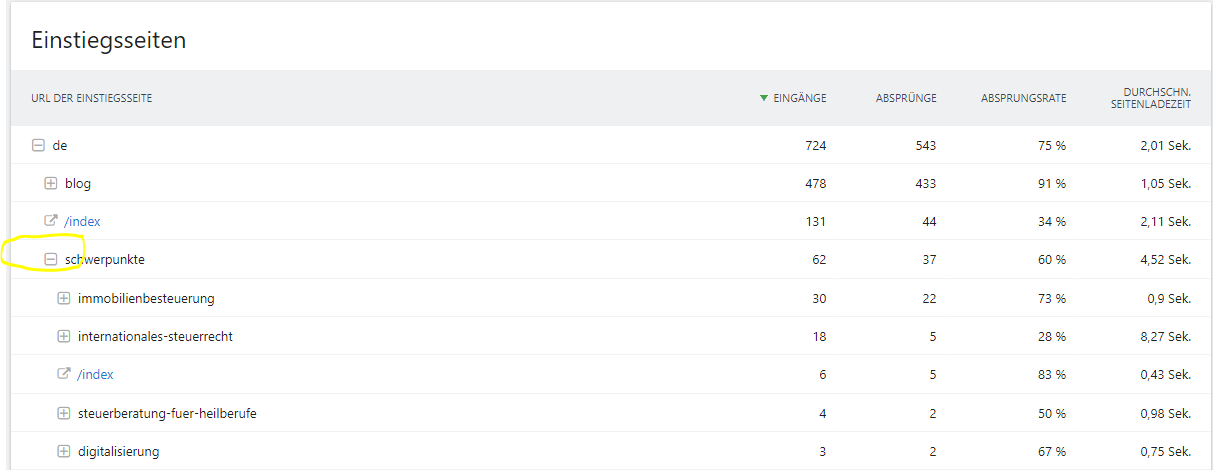
- Darunter findet ihr dann die Entwicklung der Besucher für diese eine Seite. Auch hier könnt ihr unterhalb der Grafik einstellen, welche Einheit (z.B. Woche ) und wie viele davon ihr sehen wollt. Bei Matomo kann man die Grafiken übrigens auch direkt exportieren.

XOVI
- Sichtbarkeit kann man grundsätzlich auch immer gut hinzuziehen: Wir können es nicht konkret erklären, welche Einzelfaktoren Xovi hier hinzuzieht, aber es ist eine Größe, um unsere Arbeit greifbar zu machen.
- Tipps zum OVI:
- Immer auch eine Flag setzen, wenn das Projekt startet, das kann später mal helfen.
- Bei Projekten, die im OVI einen großen Sichtbarkeitseinbruch hatten und deshalb zu uns gekommen sind, den Filter so einstellen, dass man die (hohe) Ursprungs-Sichtbarkeit nicht sieht → So werden unsere Erfolge deutlicher und der Kunde denkt nicht immerzu „Es ist aber noch nicht wie vorher!“ Wenn wir dieses Ziel erreicht haben, kann man die Ursprungssichtbarkeit wieder einbeziehen.
- Dazu noch der Tipp: Hat der Kunde die Sichtbarkeit z.B. wegen eines missglückten Relaunches verloren, lass dir das ungefähre Datum mitteilen und setze auch dafür eine Flag bei Xovi – das kann später hilfreich sein, um den Wert unserer Arbeit zu zeigen.
- Monitoring > Monitoring-Keywords: Am besten die Keywords immer schon vor der Einbindung anlegen, damit wir einen schönen „seit Beginn“-Wert bekommen.
- Entwicklung einzelner Keywords zeigen: Klicke auf die Platzierung eines einzelnen Keywords, dann bekommst du einen Graphen mit der Entwicklung. Stell dazu über das Uhr-Symbol ggf. den passenden Zeitraum ein, um zu zeigen, wie sich das Keyword entwickelt hat seit wir optimieren.
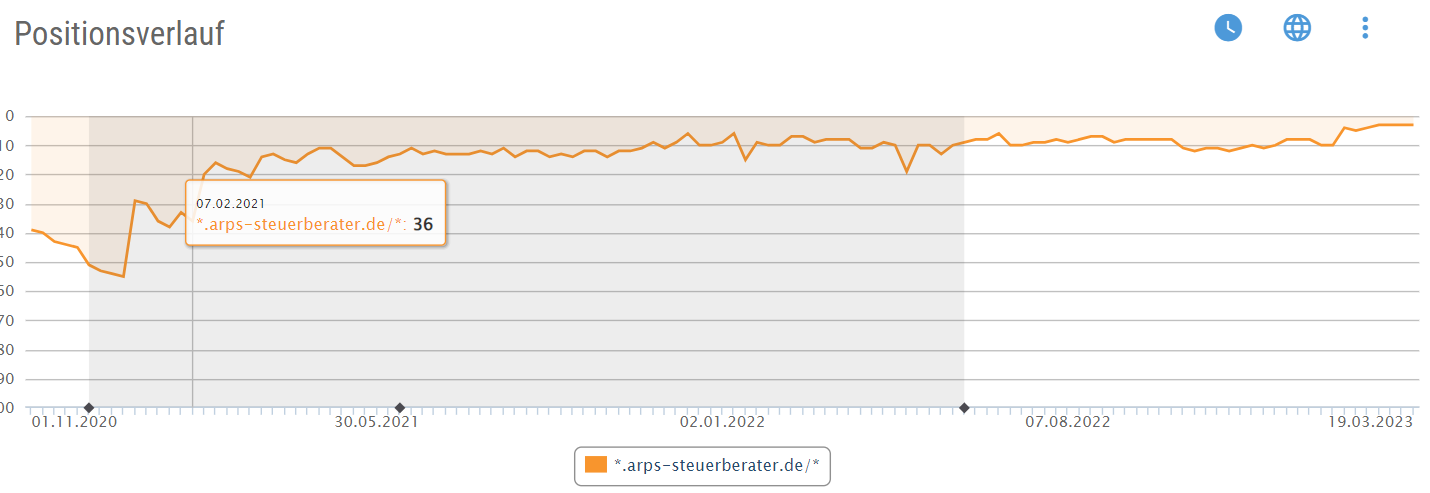
- Tipp: Wenn die „seit Beginn“-Spalte in der Monitoring-Übersicht mal blöd aussieht und oder bestimmte Keywords gerade fallend sind, schneide ich mit dem Snipping-Tool nur jene aus, für die es schön aufwärts geht. Gerade als kleine Botschaft in einer Mail ist es für den Kunden gleichgültig, ob er alle sieht, und ich vermittle nur ein positives Gefühl.
- Entwicklung einzelner Keywords zeigen: Klicke auf die Platzierung eines einzelnen Keywords, dann bekommst du einen Graphen mit der Entwicklung. Stell dazu über das Uhr-Symbol ggf. den passenden Zeitraum ein, um zu zeigen, wie sich das Keyword entwickelt hat seit wir optimieren.
- Monitoring > Projekt Sichtbarkeit (ehemals Monitoring OVI):
- Aussagekräftiger als der Standard-OVI, wenn wir die Monitoring-Keywords von Anfang an gut pflegen → enthält nur Keywords, die relevant sind für den Kunden, OVI ist sehr breit gefächert und enthält viele KWs, die irrelevant sind bzw. bei Nischen-Unternehmen wenige KWs, die gut zum Unternehmen passen
- Steigende Kurve vermittelt guten Projektfortschritt insgesamt, da mehr Menschen den Kunden auf vielen Wegen besser finden (dabei auf korrekte Auswahl achten bei Device-Filter oben: Mobile/Desktop; und bei Suchmaschine: google.de Deutschland bzw. google.ch Schweiz oder lokale Suche oder beides) → Zeitraum gut auswählen über das Uhr-Symbol über den Graphen, um nur den für uns relevanten Zeitraum mit einzubeziehen
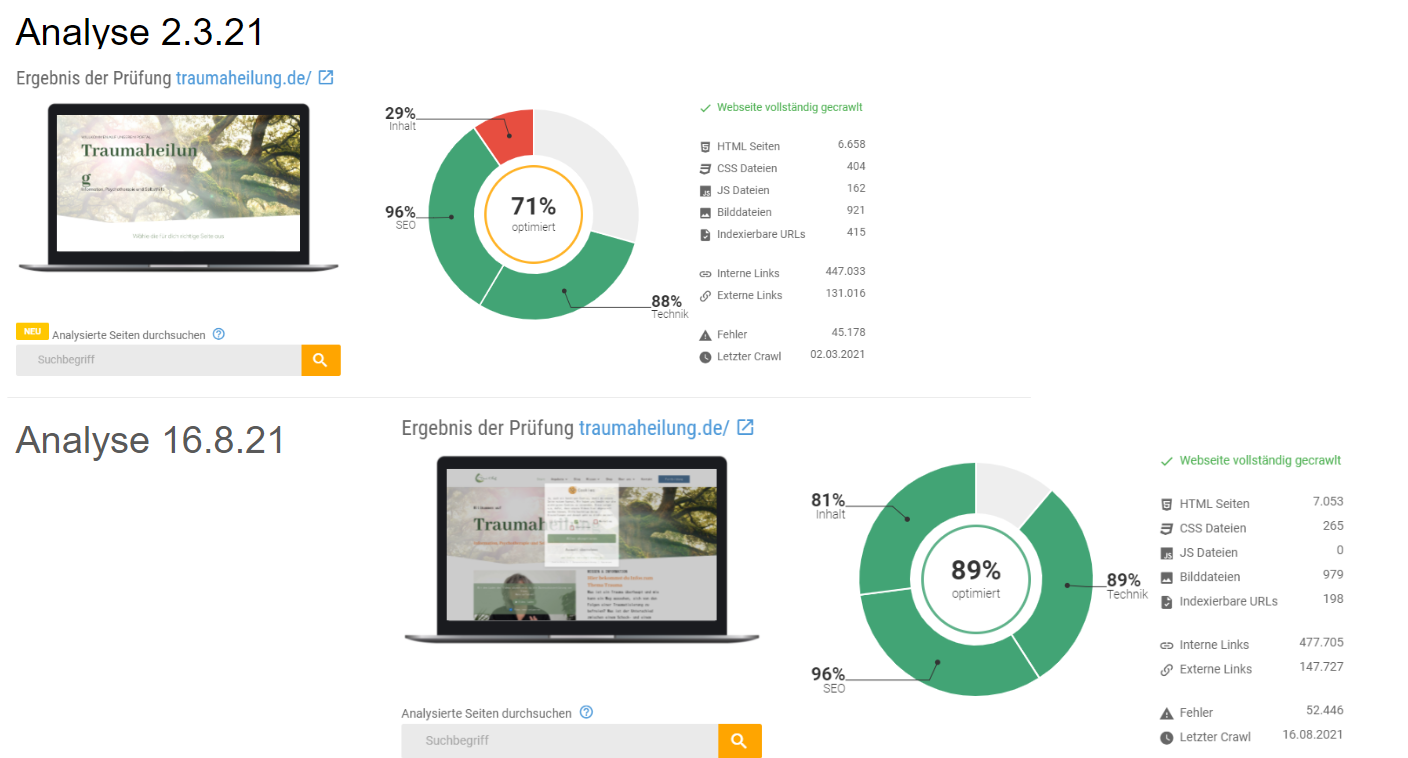
- Onpage > Analyse: Gerade vor einem SAG kann es auch hilfreich sein, die Analyse mit Xovi nochmals durchzuführen. Die „alten“ Grafiken am besten ausschneiden und in Quip sammeln. Diese tollen Kreisdiagramme sehen super aus. 😉
- Keywords > Rankingvergleich: Wenn ein Kunde sehr darauf achtet, sich vor einem Mitbewerber zu platzieren, können wir im direkten Rankingvergleich der beiden (oder mehrerer) Domains sehen, wo unser Kunde schon besser dasteht als sein Mitbewerber. Es ist von Vorteil, wenn die Konkurrenten als Mitbewerber im Projekt angelegt sind, aber man kann auch einfach Domains eintragen und auf „Go“ klicken.
- Unbedingt filtern! Entweder bestimmte Keywords („enthält (nicht)“, „beginnt (nicht) mit“ oder exakte Abfrage) oder ab einem gewissen Suchvolumen (z.B. mind. 3-stellig) die Werte anzeigen lassen. Am besten nach Position der Kunden-Domain oder nach Suchvolumen ordnen.
- Mit dem Filter „Vergleichsmodus“ kann man auch KWs rausfinden, die nur der Kunde hat, aber der Konkurrent nicht (oder andersrum) oder man kann gezielt KWs raussuchen, für die beide Domains ranken und genau die rausfischen, bei denen sich unser Kunde dank Optimierung schon vor seinem Konkurrenten platziert hat.
Google Search Console
- Beim Reiter „Leistung → Google Suche-Ergebnisse“ können Impressions bzw. Click-through-rate ggf. sehr schöne Grafiken sein, um die Verbesserung zu zeigen. Man kann sagen: „Sie sehen hier, wie viel besser Google jetzt verstehen kann, worum es auf Ihrer Seite geht. Und auch die Klicks gehen hoch …“
- Diese Daten kann man sich auch für einzelne Landingpages ausgeben lassen. Einfach in der Tabelle unter den Graphen auf „Seiten“ klicken und dann nach deiner Landingpage suchen. Oder oben neben der Einstellung des Zeitraums auf „+ Neu“ klicken und nach der Seite (Exakte URL oder URL mit …) filtern.
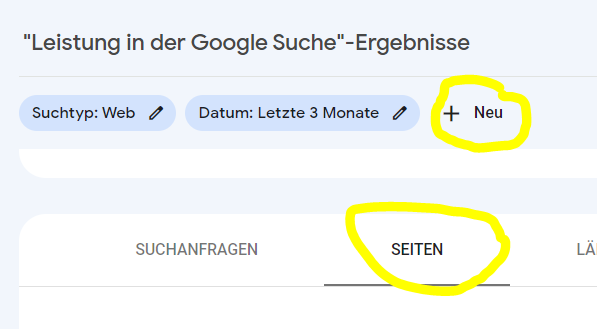
- Dazu kann man dann auch die Suchanfragen (Keywords) hinzuziehen, wenn die sinnvoll sind und zum KW-Set passen. Dazu einfach in der Tabelle statt auf „Seiten“ auf „Suchanfragen“ gehen – wenn du dabei schon nach einer Seite gefiltert hast, bekommst du die Suchanfragen auch genau auf diese zugeschnitten.
- Diese Daten kann man sich auch für einzelne Landingpages ausgeben lassen. Einfach in der Tabelle unter den Graphen auf „Seiten“ klicken und dann nach deiner Landingpage suchen. Oder oben neben der Einstellung des Zeitraums auf „+ Neu“ klicken und nach der Seite (Exakte URL oder URL mit …) filtern.
- Für Kunden, die sehr Geld-affin sind, kann man hier ggf. auch noch mal an den CPC erinnern und so deutlich machen, wie viel sie schon gespart haben (Vergleichsrechnung: Wie viele Klicks hat man in Zeitraum XY organisch bekommen, was hätte das als Klicks auf Anzeigen gekostet → diesen Betrag hat der Kunde gespart)
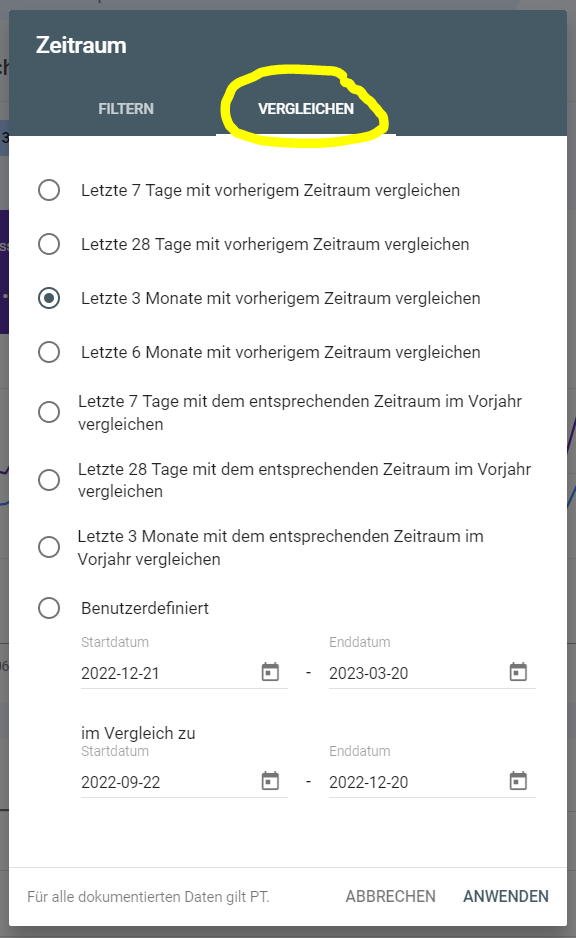
- Vergleiche: z.B. letzte 3 Monate mit den 3 Monaten davor vergleichen und positive Entwicklung aufzeigen → besonders praktisch, wenn es keine steil nach oben zeigende Kurve gibt, aber sich grundsätzlich was verbessert hat; auch gut bei saisonalen Kunden, bei denen sich in bestimmten Zeiträumen Entwicklungen wiederholen (z.B. nicht viel oder besonders viel los um Weihnachten rum oder im Sommer → vergleichen mit Vorjahreszeitraum)

Google My Business
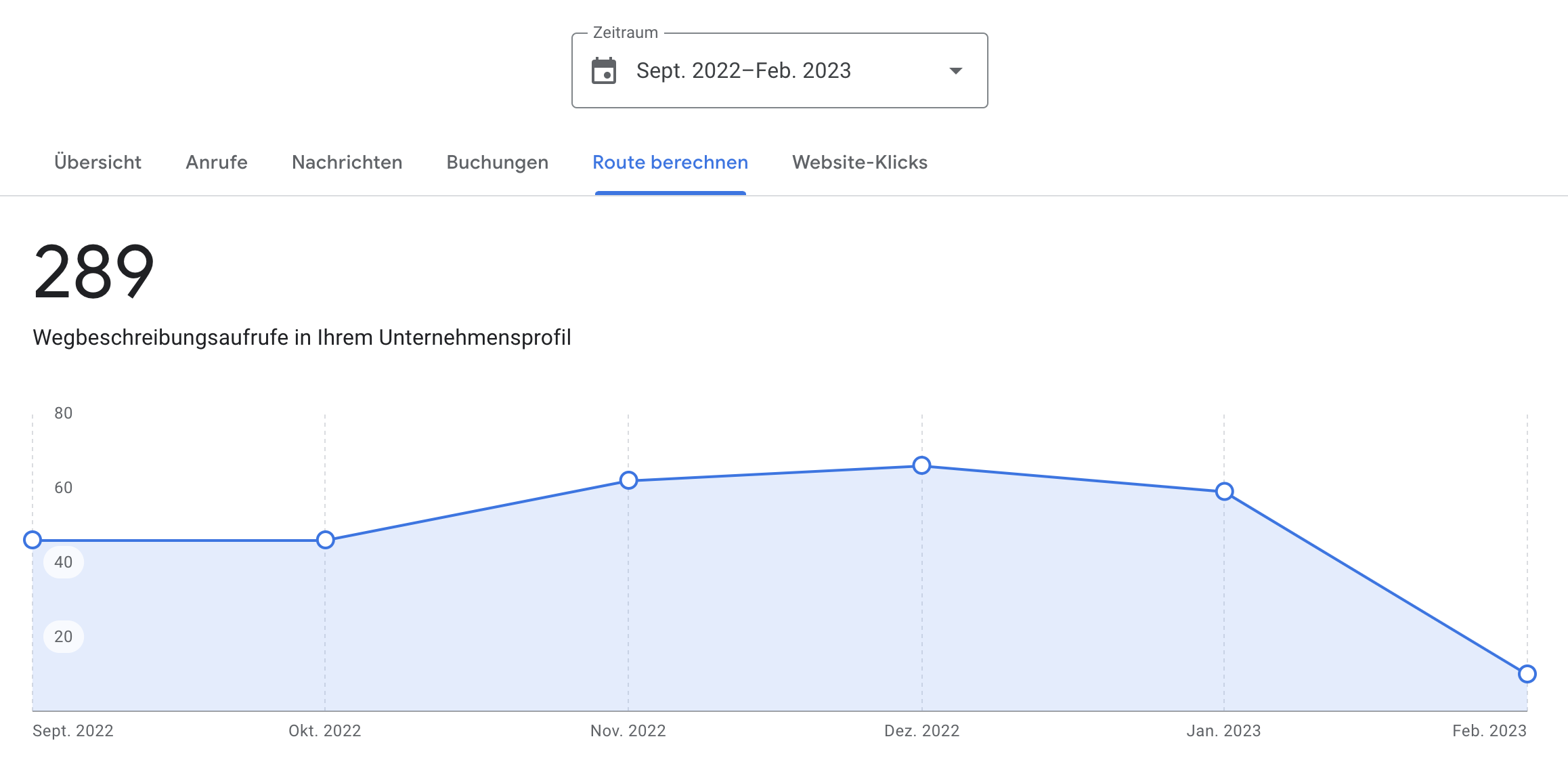
- Interaktionen (Route abrufen, Anrufe, Website-Klicks), die vor allem für lokale Unternehmen wichtig sind
- können bis zu 6 Monate in die Vergangenheit abgerufen werden
- Darstellung: 2–6 monatiger Zeitraum wird mit monatsweisem Graphen dargestellt, einzelner Monat mit tageweisem Graphen
- Wo? → Profil ansehen (Google Suche) → Leistung → Anrufe/Route berechnen/Website-Klicks
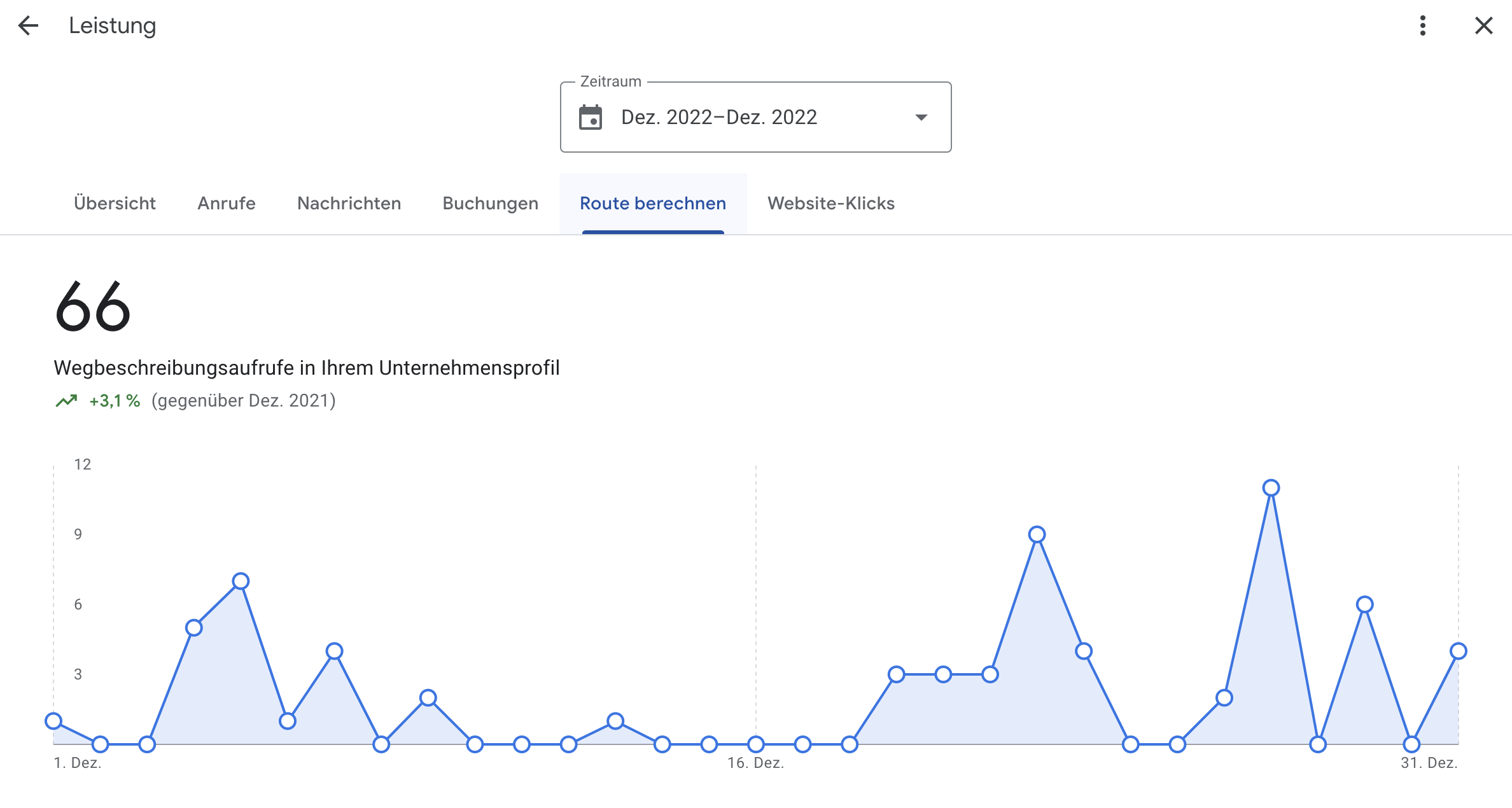
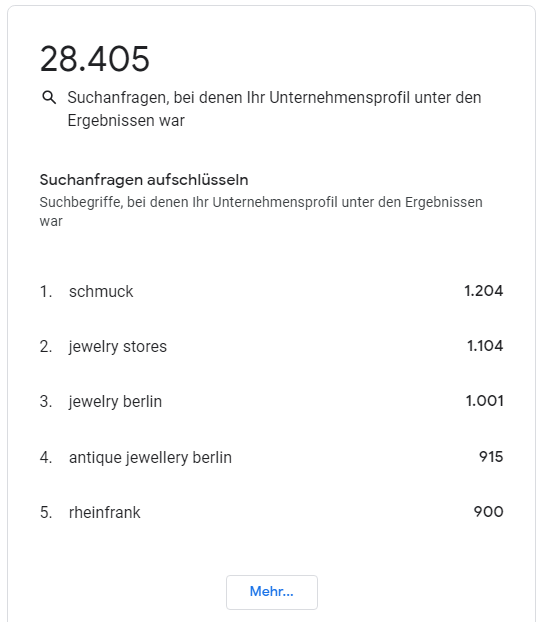 Suchbegriffe, durch die die Website gefunden wurde: Sieht man Monat für Monat, dass die „richtigeren“ Begriffe gelistet werden, zeigt dies Erfolg. Man kann nicht nach Monat vergleichen, nur einzelne Monate oder Zeiträume ansehen.
- Wo? → Profil ansehen, Leistung, Übersicht, runterscrollen „Suchanfragen, bei denen Ihr Unternehmensprofil unter den Ergebnissen war“