Wofür und wie können wir den Work Manager sinnvoll nutzen?

Inhaltsverzeichnis
Was ist der Work Manager?
Der Work Manager ist eine Salesforce-Ansicht, in der offene Storys der Epics, die dem eigenen Team zugehörig sind, angezeigt werden. Er beinhaltet daher:
- Sprint-Stories: Stories, die bereits einem Sprint zugeordnet sind
- Kanban-Stories: Stories, die keinem Sprint zugeordnet sind, aber im Kanban-Board liegen
- alle anderen Stories, die bisher noch nicht geschlossen sind
Wird eine Story geschlossen, verschwindet sie aus der Ansicht des Work Managers. Der Work Manager kann von jedem/jeder SEO Manager*in über das Zahnrad > Columns individuell konfiguriert werden. Hilfreich sind folgende Reiter:
- ID
- Rank
- Points
- Epic
- Subject
- Status
- Sprint
- Kanban State
- Product Owner
- Assignee
Wofür soll der Work Manager genutzt werden?
Der Work Manager kann von
- einzelnen Team-Mitgliedern für die Planung der eigenen, zukünftigen Sprintwochen genutzt werden
- von einem Team genutzt werden, um den kommenden Sprint zu überblicken und zu sortieren
- einzelnen SEO Manager*innen für die Projekt-Planung genutzt werden
Der Work Manager soll SEO Manager*innen und SEO-Teams bei der besseren Planung der kommenden Sprints und bei der Priorisierung der darin enthaltenden Storys unterstützen:
- Ist der kommende Sprint noch leer?
- Ist der kommende Sprint bereits überplant?
- Befinden sich möglicherweise Stories von POs im Sprint, deren Projekte eigentlich in einer anderen Woche abgearbeitet werden?
- Welche Stories haben hohe Priorität?
Er soll bei der Projekt-Planung unterstützen:
- Habe ich das Monats-Budget meiner Kunden bereits verplant?
- Sind diese sinnvoll in den Sprints verteilt?
- Kann ich meinem Kunden für den kommenden Sprint noch etwas zusichern oder ist dieser bereits voll?
Was ist die Velocity Line und wie kann sie genutzt werden?
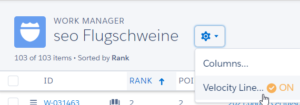
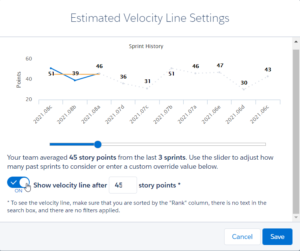
- Die Velocity Line ist eine gelbe Linie, die im Work Manager nach einer bestimmten Story-Point-Anzahl angezeigt wird. Diese kann individuell nach der Team-Stärke eingestellt werden.
- Sind bereits viele Stories vorgeplant und bepunktet, wird die Velocity Line mehrfach — jeweils nach erneutem Erreichen der eingetragenen Storypoints — angezeigt.
- Die Linie kann genutzt werden, um dem Team anzuzeigen, nach wie vielen Stories ein Sprint eigentlich voll ist. Darüber sollten die priorisierten Stories stehen. Stories darunter sollten in den folgenden oder einen passenden Sprint verschoben werden.
- Die Velocity Line kann auch bei der Projektplanung genutzt werden → Sortierung per Epic → Velocity Linie auf Budget einstellen und losplanen.
- Jede*r SEO Manager*in kann/muss sich die Linie individuell einstellen.
Was ist der Rank und wozu dient er?
- Der Rank-Wert ist ein Wert, der in den Sprint-Stories eingegeben werden kann. Die Stories werden dadurch im Work Manager an einer bestimmten Rang-Stelle einsortiert
- Zur Vergabe des Ranks sollten sich POs an den bisherigen Sprints orientieren → Bsp.: Meine Sprint-Woche ist der b-Sprint: Wo endet der a-Sprint? Welche Ranks sind für den b-Sprint bisher vergeben? Daran sollten POs sich orientieren und die Ranks in ihre Stories eintragen.
- Werden Stories im Sprint geschlossen, verschwinden sie aus dem Work Manager → die Ranks bleiben aber gleich (außer es wird etwas verschoben).
Quick-Tipp zur schnellen Sortierung
- Der Rank kann auch durch Verschieben direkt in der Ansicht verändert werden.
- Einzelne Story: Links in der Storyzeile auf die drei Striche gehen, festhalten und an gewünschte Stelle verschieben. “Save” klicken.
- Mehrere Storys: Links gewünschte Storys über die Kästchen anwählen, sodass ein Häkchen eingetragen wird. Es können über das Kästchen ganz oben in der Reiter-Zeile alle Storys ausgewählt werden (auch mit Filter). Nach Markierung wieder die Storys über die drei Striche links festhalten und an die gewünschte Stelle verschieben und anschließend oben “Save” drücken. Achtung: Zwischendurch nicht loslassen, sonst müssen wieder alle Storys neu ausgewählt werden.
- Ist zwischendurch etwas schiefgegangen, nicht auf “Save”, sondern daneben auf “Undone” klicken und alles ist wie vorher.
- Beim Verschieben aktualisieren sich alle (!) Rank-Werte automatisch nach ihrer Reihenfolge in der Ansicht.
Verschiedene Sortierungen des Work Managers:
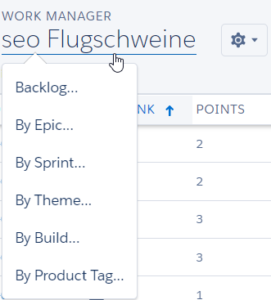
- die klassische Ansicht ist der Backlog des jeweiligen Teams
- weitere Möglichkeiten:
- by Epic
- by Sprint
- by Theme (wird nicht genutzt)
- by Build (wird nicht genutzt)
- by Product Tag
- by Epic: interessant zur Projekt-Planung für POs
- by Sprint: interessant zur Sprint-Planung für Sprint-Besitzer oder das ganze Team
- by Product Tag: interessant für gesamte Projektübersicht der POs inklusive Übersicht zu den Sprints.
Innerhalb dieser Ansichten ist jedoch kein Verschieben der Storys zwecks Änderung des Ranks möglich. Das müsste wiederum in der Backlog-Ansicht oder direkt in den einzelnen Story-Einstellungen gemacht werden.
Weitere Filtermöglichkeiten und Funktionen
Auf der rechten Seite findet man neben dem Quick Search weitere Funktionen. Hinter dem Tortensymbol verstecken sich der aktuelle sowie die vergangenen Sprint Burndowns des Teams.
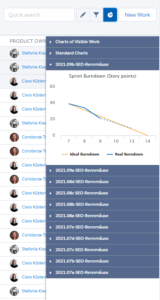
Hinter dem Trichtersymbol verstecken sich weitere Möglichkeiten, den Work Manager auf unterschiedliche Punkte hin zu filtern. Diese sind:
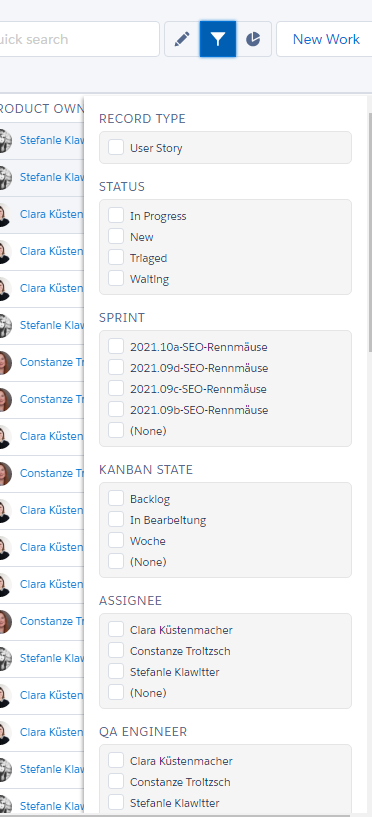
- Record Type (immer User Story)
- Status
- Sprint
- Kanban State
- Assignee
- QA Engineer
- Product Tag
- Points
- Epic
- Found in Build
- Scheduled Build
Markiert man auf der linken Seite eine oder mehrere Stories lassen sich diese (gebündelt) verändern. Abändern kann man folgende Punkte:
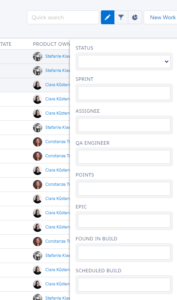
- Status
- Sprint
- Assignee
- QA Engineer
- Points
- Epic
- Found in Build
- Scheduled Build
- Product Tag
Nach einer Änderung auf den dann auftauchenden Button “Save” klicken, damit diese übernommen werden.
Soll die Änderung nicht übernommen werden, stattdessen auf “Undo” klicken.