Inhaltsverzeichnis
Konto erstellen
Grundsätzlich wie für alle Google-Dienste: GTM am besten über Kunden-Google-Account einrichten und für uns selbst einen Zugang freischalten. (Obwohl es auch möglich ist, den Container bzw. das Konto im eigenen Google Account anzulegen, den Kunden als Administrator in der Nutzerverwaltung hinzuzufügen und unsere Zugriffsrechte später ggf. selbst wieder zu entfernen.)
So funktioniert's:
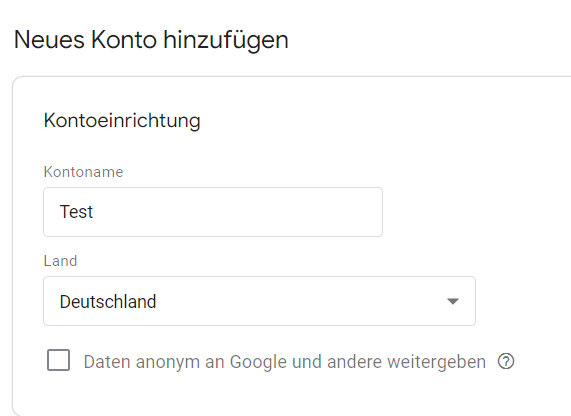
- neues Konto hinzufügen
- (Es wird kein Konto in dem Sinne, sondern ein Container angelegt. Ein Container lässt sich im weitesten Sinne mit einer Property in der Google Search Console vergleichen.)
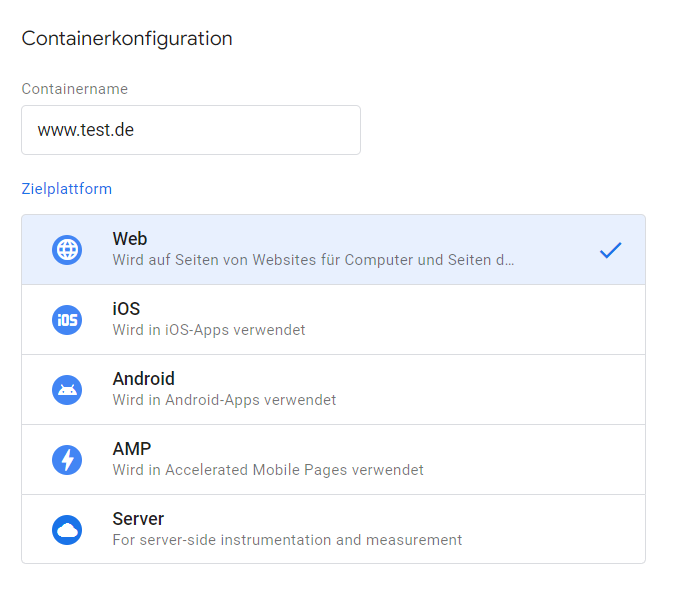
- Containerkonfiguration (Containername = Domain), Zielplattform bei uns in der Regel Web
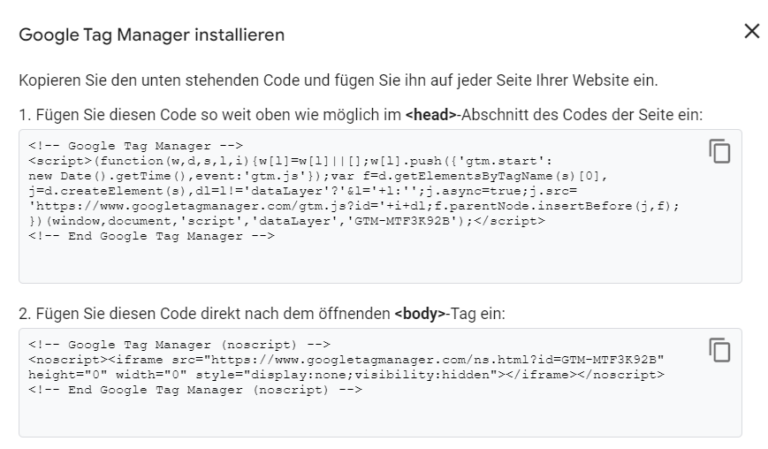
Es ploppt der Code auf, den man so weit oben wie möglich im <head> des Seitenquelltextes platzieren muss. Der Body-Tag ist nicht zwingend notwendig (eventuell für fortgeschrittene Tracking-Methoden erforderlich).
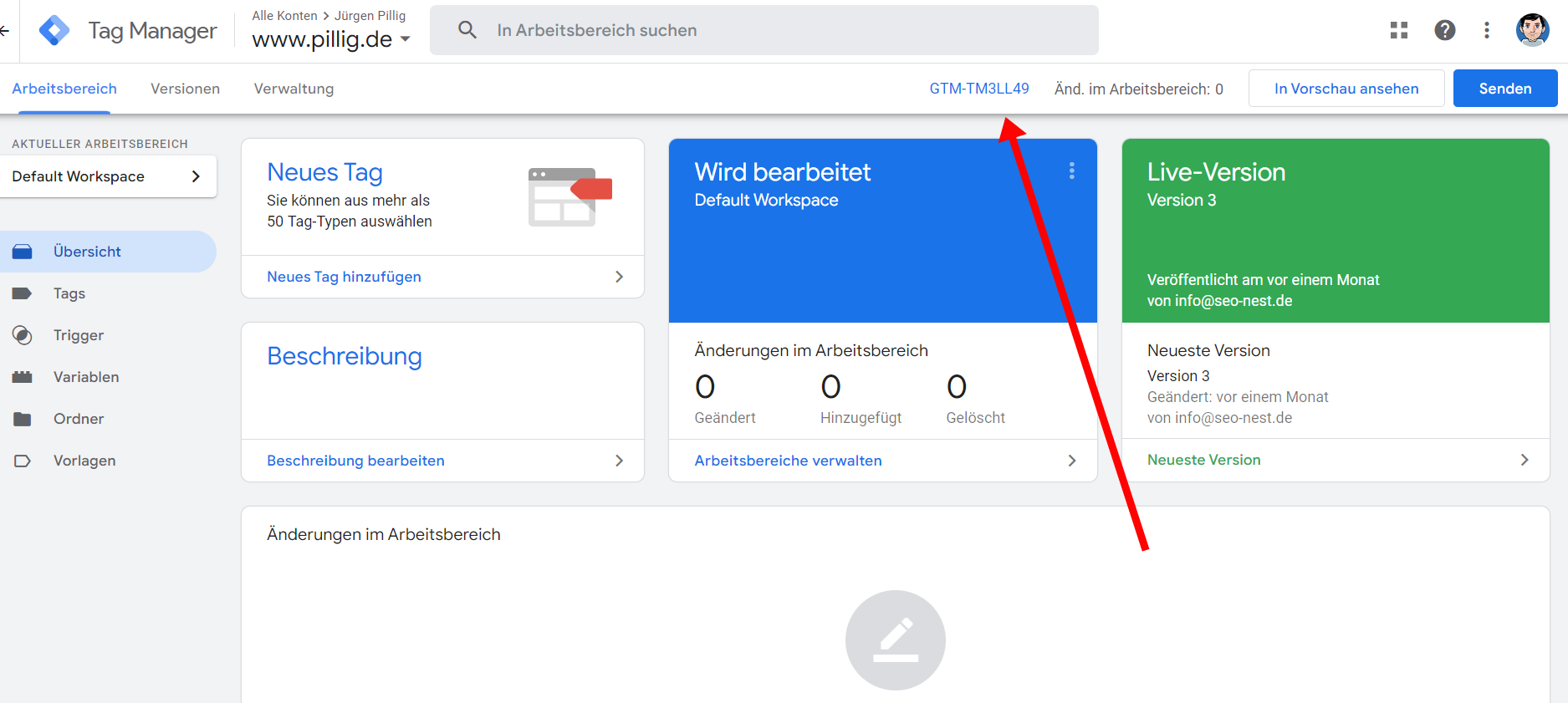
Code weggeklickt? Kein Problem. Im Arbeitsbereich können wir ihn mit Klick auf diese Buchstaben-Zahlen-Kombination immer schnell abrufen.
Verknüpfung mit Google Analytics 4
Schritt 1
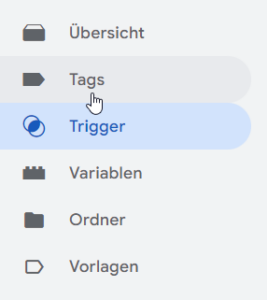
- ins Tags-Menü gehen
- neuen Tag erstellen und oben direkt Namen vergeben (bspw. “Google Tag Configuration”)
- Klick in “Tag-Konfiguration”
- “Google Tag” auswählen
- im Feld “Tag ID” die Google Tag ID aus der Analytics-Property einfügen
- zu finden in der GA4 unter: Verwaltung > Datenstreams > Klick auf korrekten Stream > Mess ID (diese kopieren und einfügen)
Schritt 2
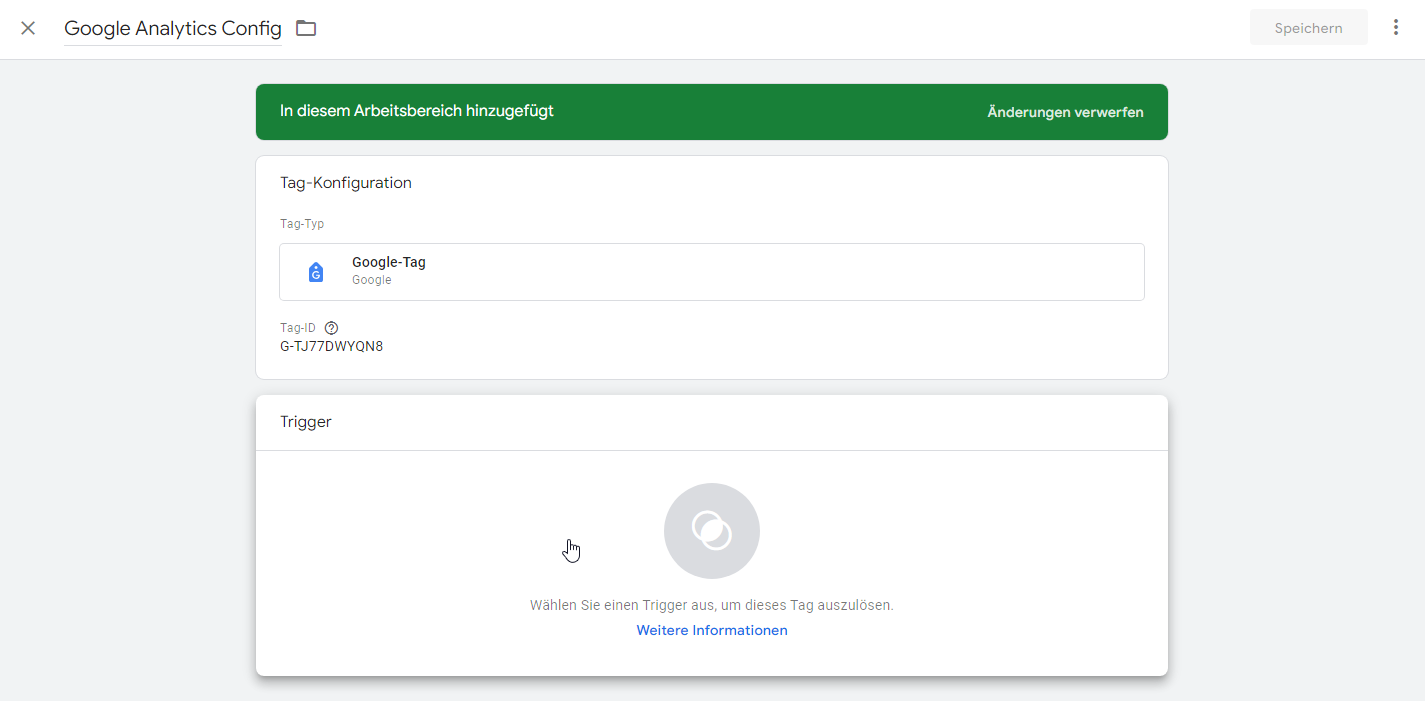
- unter der Tag-Konfiguration ins Trigger-Feld klicken
- “Initialization - All Pages” auswählen
- speichern
Schritt 3
- prüfen, ob das Tag funktioniert, und zwar so:
- zurück in den Arbeitsbereich wechseln
- oben rechts auf “In Vorschau ansehen” gehen
- URL der Website eingeben und “Connect” klicken
- wenn Tag ausgelöst wurde, taucht das Tag im sich geöffneten Tag Assistant unter “Tags Fired” auf
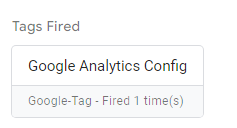
- um Änderungen tatsächlich auf der Website online zu stellen bzw. zu implementieren, oben rechts im Arbeitsbereich auf “Senden” klicken
- dabei aussagekräftigen Versionsnamen vergeben (kurzer Hinweis, was geändert wurde → falls später eine Version verbuggt ist, kann man zur älteren wechseln)
Hintergrund: Variablen, Trigger & Tags
Variablen
- “kleinste Einheit” / “Bausteine”
- benannte Platzhalter für Werte, die ausgefüllt werden, wenn Code auf Ihrer Website oder in Ihrer mobilen App ausgeführt wird
- werden in Triggern und Tags verwendet
- In Triggern werden sie verwendet, um Filter zu definieren, mit denen festgelegt wird, wann ein bestimmtes Tag ausgelöst werden soll, z. B. zum Aktivieren eines Triggers, wenn die Variable url den Wert example.com/index.html enthält.
- In Tags werden mithilfe von Variablen dynamische Werte erfasst, z. B. um einen Transaktionswert und eine Produkt-ID an ein Conversion-Tracking-Tag zu übergeben.
- es können vordefinierte Variablen ausgewählt, aber auch benutzerdefinierte Variablen erstellt werden
- werden je nach Conversion-Ziel konfiguriert
Trigger
- erfassen bestimmte Ereignistypen, bspw. Senden von Formularen oder Klicks auf eine bestimmte Schaltfläche
- wenn das Ereignis eintritt, werden Informationen vom Trigger weitergeleitet und das Tag ausgelöst (deshalb muss jedem Tag mindestens ein Trigger zugeordnet werden)
Tags
- werden als Reaktion auf Ereignisse ausgeführt oder ausgelöst
- müssen dank des Google Tag Managers nicht einzeln und händisch als Codeschnipsel auf der Website hinterlegt werden, sondern der eine GTM-Code reicht aus, um alle Conversions damit zu verknüpfen
Conversion einrichten: “Klick auf Telefonnummer” als Beispiel
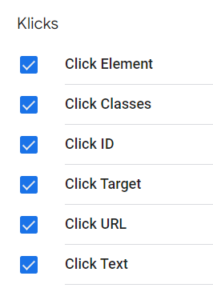
- Voraussetzung: Variable “Click URL” ist ausgewählt
- zum Punkt “Trigger” aus der Seitenleiste navigieren
- “Neu”: neuen Trigger anlegen
- Trigger benennen (so, dass du später erkennen kannst, worum es sich handelt — bspw. “Klick auf Telefonnummer”)
- Klick auf Feld “Triggerkonfiguration”
- Auswahl “Klick > Nur Links” + “Einige Klicks auf Links”
- Unter “Diesen Trigger auslösen, wenn ein Ereignis eintritt und all diese Bedingungen erfüllt sind” Feld 1 = Click URL, Feld 2 = enthält, Feld 3 = tel:+49XXXXXXXXXX (also deine Verlinkung)
- Speichern
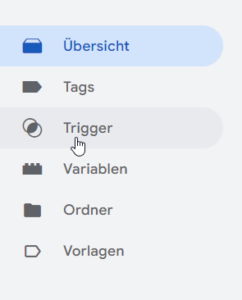
- zum Punkt “Tags” aus der Seitenleiste navigieren
- “Neu”: neuen Tag anlegen
- Tags benennen (so, dass du später erkennen kannst, worum es sich handelt — bspw. “Klick auf Telefonnummer”)
- Klick auf Feld “Tag-Konfiguration” > “Google Analytics” > “Google Analytics: GA4-Ereignis“
- Mess-ID aus GA4 und Ereignisname für GA4-Bericht eingeben
- Klick auf Feld “Trigger”
- oben eingerichteten Trigger auswählen
- Speichern
Nun überprüfen wir, ob alles richtig eingerichtet wurde:
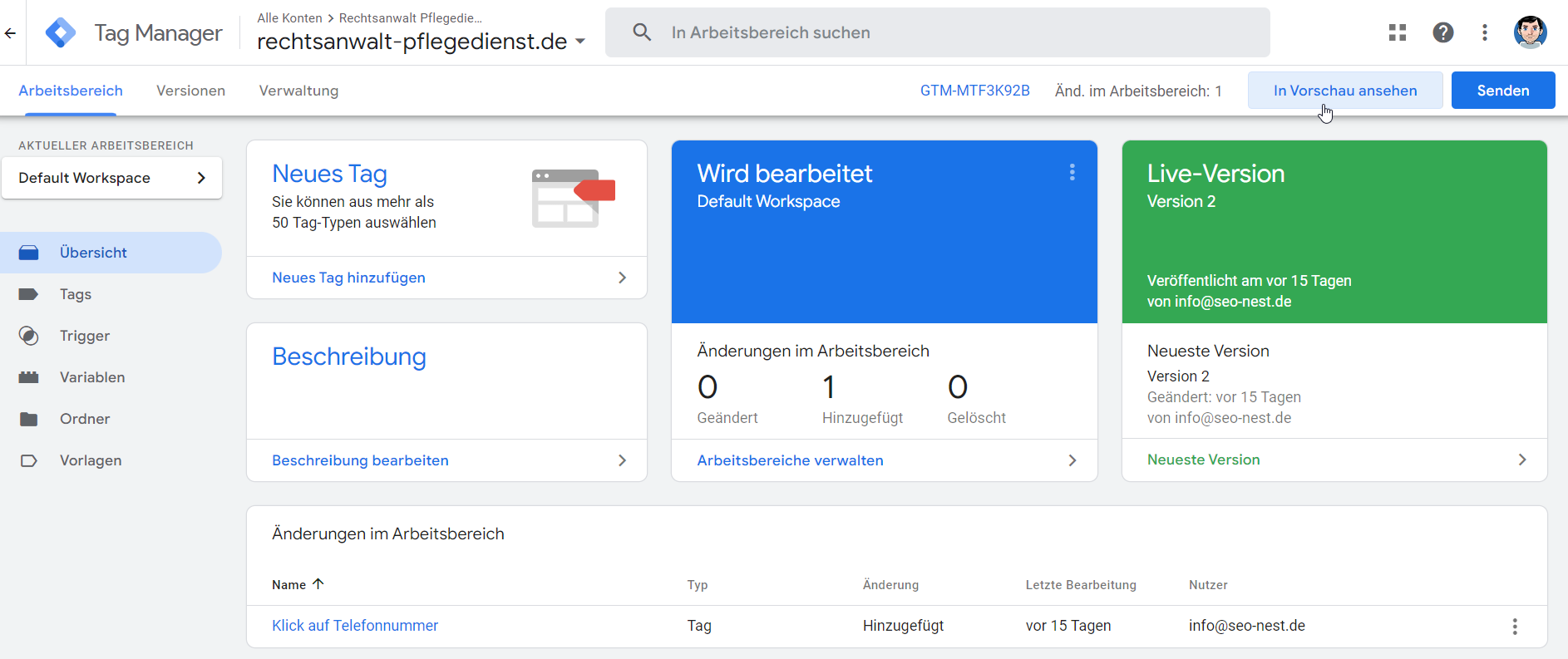
- oben rechts auf “In Vorschau ansehen” klicken → Google Tag Assistant öffnet sich
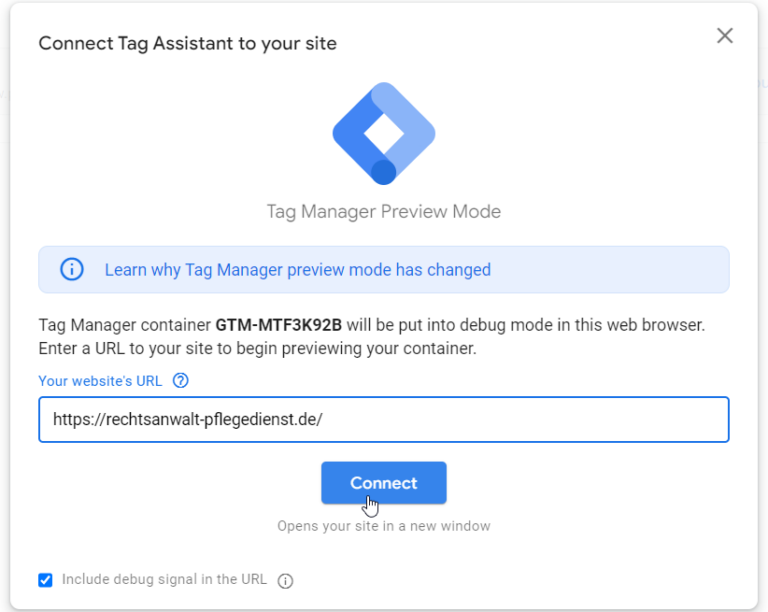
- URL der Website hineinkopieren und “Connect” klicken
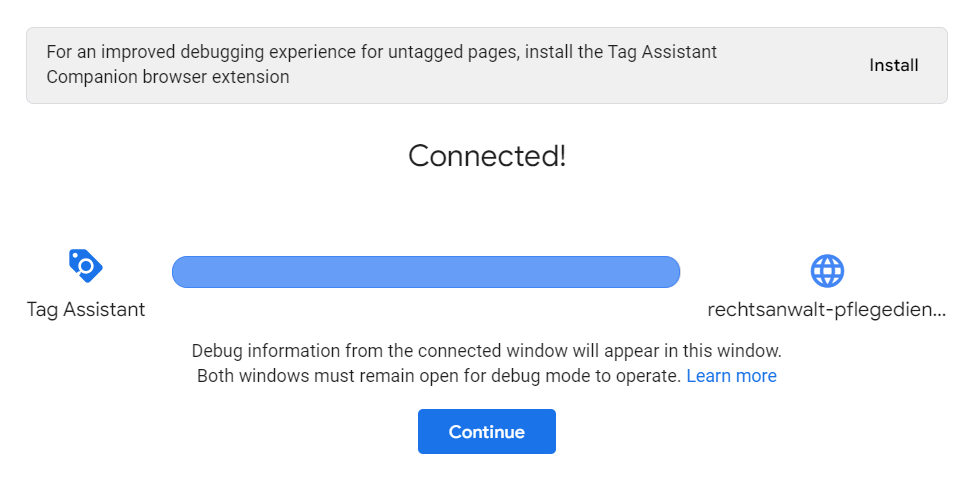
- Google Tag Assistant verknüpft sich mit der Website
- Website öffnet sich parallel im neuen Fenster
- hier nun den Trigger händisch auslösen → auf klickbare Telefonnummer gehen
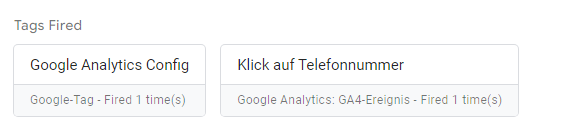
- zurück im Tag Assistant tauchen die funktionierenden Conversions bei “Tags Fired” auf
- Google Analytics Config = Verknüpfung mit GA4
- Klick auf Telefonnummer = gewünschte Conversion
- Fazit: Einrichtung hat funktioniert, nun muss das Ganze noch veröffentlicht werden
Was ist, wenn das Testen über den Google Tag Assistant nicht funktioniert?
Stand Februar 2024 kommt das vor. Wirklich zuverlässig scheint das Tool nur zu sein, wenn man Google Chrome als Browser verwendet und zusätzlich die Erweiterung “Tag Assistant Companion” installiert hat.
Unter den exakt gleichen Einstellungen im Google Tag Manager hat die Überprüfung mit Chrome und Erweiterung funktioniert, aber kam unter anderen Bedingungen (bspw. anderer Browser) diese Meldung:
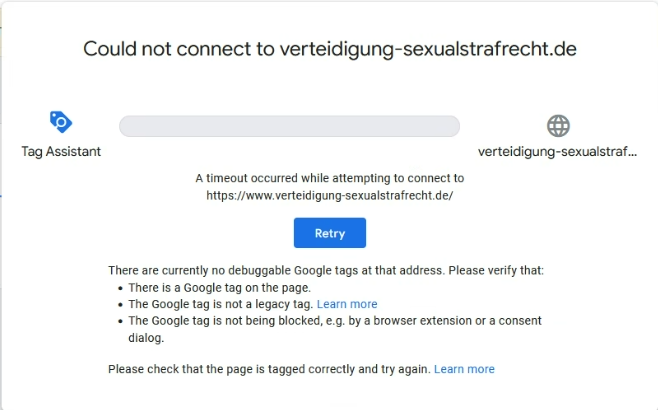
Davon nicht beirren lassen! Die Änderungen ungeachtet dessen zu veröffentlichen, hat schon funktioniert. Insofern alles richtig eingestellt ist, werden die Conversions trotzdem getrackt (lässt sich ohne Test-Tool jedoch nur zeitlich versetzt in Google Analytics 4 feststellen).
Live-Versionen und “Senden”
Wenn wir einen Container veröffentlichen, werden die Änderungen von Tag Manager auf die angegebene Umgebung angewendet. Falls man in einem Arbeitsbereich Tags, Trigger und Variablen hinzugefügt oder bearbeitet hat, muss man diese veröffentlichen. Nur so werden diese Änderungen auf der Website übernommen.
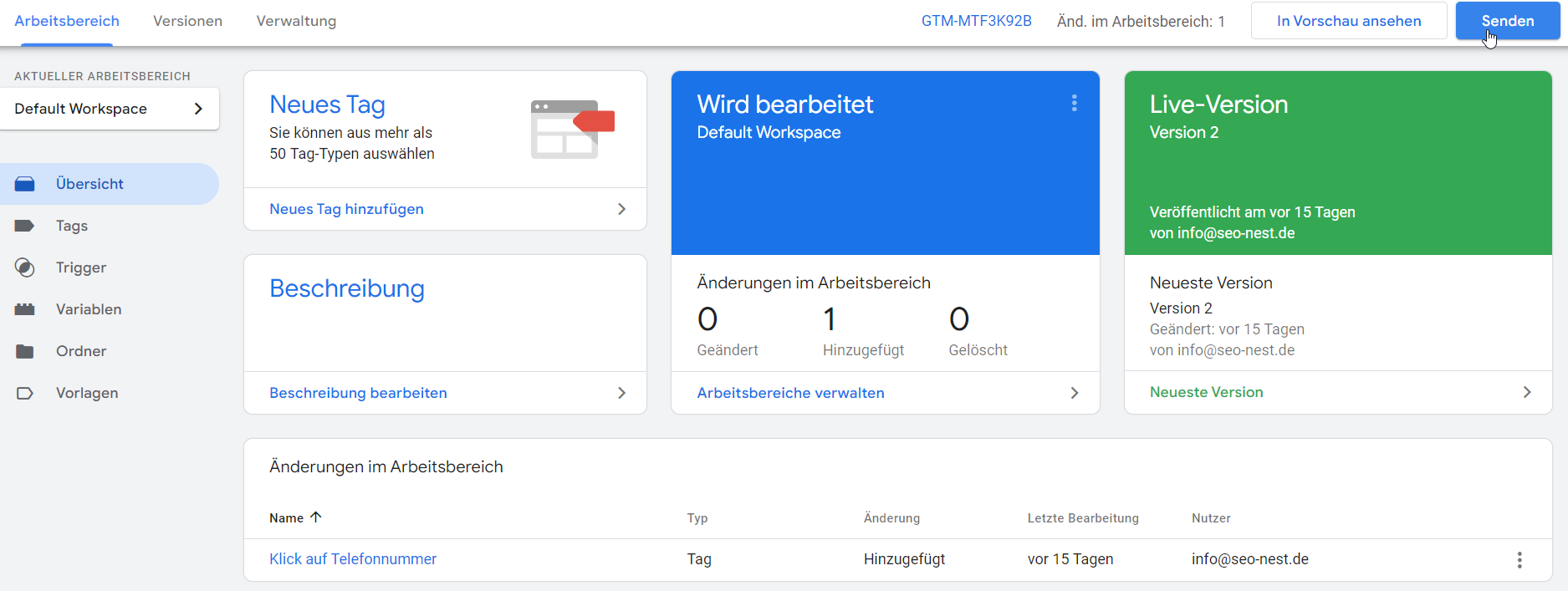
- oben rechts auf “Senden” klicken
- “Änderungen senden” öffnet sich
- “Veröffentlichen und Version erstellen” auswählen, falls nicht bereits markiert
- aussagekräftige Versionsnamen und Versionsbeschreibung vergeben
- direkt vermerken, was genau mit dieser Version online gegangen ist
- jede Veränderung möglichst einzeln veröffentlichen
- wenn später auf der Website etwas doch nicht funktioniert, kann man jederzeit wieder eine ältere Version herstellen
- “In Umgebung veröffentlichen” → nur relevant, wenn Tag Manager für mehrere Umgebungen konfiguriert ist → gewünschte Umgebung auswählen, sonst reicht voreingestelltes “Live”
- “Veröffentlichen” klicken
Als GA4-Conversion einrichten
- da Conversion durch Test getriggert wurde (oder vielleicht in der Zwischenzeit schon von Nutzern ausgelöst wurden), sollte sie spätestens am nächsten Tag in der GA4-Property als Ereignis auftauchen
- hier nun als Conversion markieren
- optional: GA4-Conversion kann nun auch in Google Ads als Zielvorhaben importiert werden