Skip to content

NEST TO KNOW – Die Knowledge Base

Interne Weiterbildung im SEO-Nest

  • Kundenkommunikation
  • SEO-Wissen
  • SEA
  • Blaupausen
  • Tools & Anleitungen
  • KI & LLMs
  • Wirtschaftlichkeit
  • Agiles Management
  • Online-Marketing
  • Vertrieb
  • Webentwicklung
  • Sonstiges
Wissensdatenbank Quip Account einrichten
  1. Home
  2. »
  3. Wissensdatenbank
  4. »
  5. E-Mail Vorlagen
  6. »
  7. Quip Account einrichten

Quip Account einrichten

Um Dokumente ansehen, kommentieren und bearbeiten zu können, benötigst du einen kostenlosen Quip-Account. Diesen kannst du dir hier erstellen: https://quip.com/account/login
Du benötigst nur deine übliche Mailadresse und musst ein Passwort festlegen. Bitte wähle im zweiten Schritt „Persönlichen Account erstellen“.

Wir nutzen Quip, um Dokumente erstellen, bearbeiten und teilen zu können, wobei alle Beteiligten immer den aktuellen Stand des Dokuments vorliegen haben. Wir können auch parallel an einem Dokument arbeiten. Quip speichert alle Änderungen sowie den Bearbeitungsverlauf ganz automatisch. Es ist nur eine Internetverbindung erforderlich.

Solltest du bei der Einrichtung oder Handhabung Hilfe benötigen, ruf mich gerne kurz an oder schreibe mir eine E-Mail. Ich unterstütze dich gerne.


Solltest du im Anschluss keinen Zugriff auf die von uns geteilten Dokumente haben, wurde kein persönlicher Account, sondern ein Team-Account für dein Unternehmen erstellt. Dann gibt es noch eine Einstellung, die du vornehmen musst, damit wir die Dokumente mit dir teilen können.

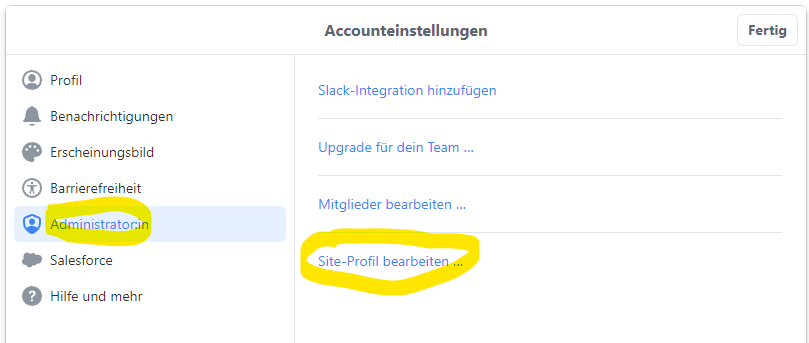
Bitte logge dich dazu in deinen Quip-Account ein und klicke unten links auf dein Icon.
Wähle dann „Administrator:in“ und „Site-Profil bearbeiten“ aus:
 

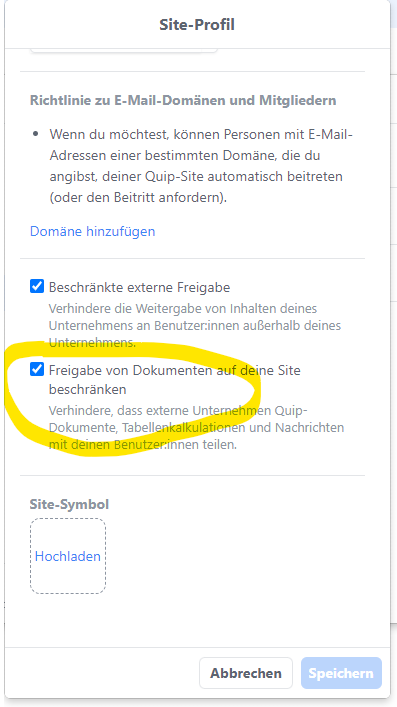
Bitte anschließend ganz nach unten scrollen, bei folgender Option den Haken rausnehmen und abspeichern:
Danach können wir Dokumente mit dir teilen und du kannst sie auch bearbeiten 😊


Hinweis:

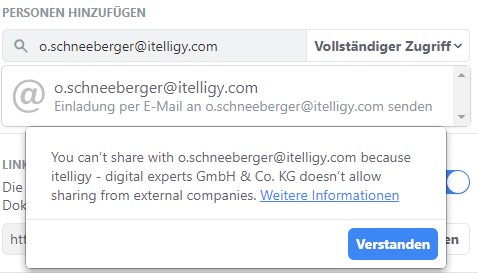
Woran merke ich selbst, dass der Kunde keinen Zugriff hat? Wenn ich beim Freigeben eines Dokuments die Mailadresse des Kunden eingebe bei „Personen hinzufügen“ und die Fehlermeldung bekomme, dass ich nichts teilen darf. Also am besten beim ersten geteilten Dokument mal den Kunden eintragen und gucken, ob der Warnhinweis kommt. Falls ja, direkt die o.g. Anleitung mitschicken.
Kategorien

  • Abrechenbare Leitfäden für Kunden
  • SEO-Wissen
  • Kundenkommunikation
  • Grundlagen Kommunikation
  • Standard-Gespräche
  • Leitfäden KuKo
  • Web-Team Projektmanagement
  • Technik
  • Projektorganisation
  • XOVI
  • Screaming Frog
  • Allgemeines SEO-Wissen
  • Technik
  • Sonstiges (SEO)
  • Blaupausen
  • E-Mail Vorlagen
  • Quip Vorlagen
  • Story-Vorlagen
  • HR
  • Tools und Anleitungen
  • KI und LLMs
  • Wirtschaftlichkeit & Produktivität
  • Agiles Management / Scrum
  • SEA
  • Online-Marketing

Neueste Artikel

  • /robots.txt
  • noindex
  • Technik-Check Übersicht [WiP]
  • Duplikate in der URL-Struktur
  • SEO und KI-Modelle: Relevance Engineering – Umsetzung
  • SEO und KI-Modelle: Relevance Engineering – Definition & Framework
  • SEO und KI-Modelle: Bedeutung, Strategien, Grenzen und Empfehlungen
  • Wie gelangen LLMs an ihre Informationen?
  • SAG – Der gelbe Kundentyp
  • Kniffe zur Kommunikation bei „kleinen“ Kunden (Budget ca. 3 – 4 SP)
  • SAG – Der rote Kundentyp
  • SAG – Der grüne Kundentyp
  • SAG – Der blaue Kundentyp
  • Moderation der Retrospektive
  • Wirtschaftlichkeit

Suche

Kategorien

  • Abrechenbare Leitfäden für Kunden
  • SEO-Wissen
  • Kundenkommunikation
  • Grundlagen Kommunikation
  • Standard-Gespräche
  • Leitfäden KuKo
  • Web-Team Projektmanagement
  • Technik
  • Projektorganisation
  • XOVI

Schlagwörter

Agiles Arbeiten Anleitung KuKo Kundenfarben Kundentypen Leitfaden Persönlichkeitstypen Planung Projektmanagement SAG Scrum SEO Sprint Strategieabgleichgespräch Vorlage
Theme: LearnMore by Humble Themes.